

目标能力清单
装完并验证后,应满足:
arm-none-eabi-gcc能交叉编译 Cortex-M 固件- CMake + Ninja 能配置 / 构建出
.elf/.hex/.bin - OpenOCD + ST-Link(SWD)能烧录并复位
gdb-multiarch+ Cortex-Debug 能断点、单步- clangd 能正确解析工程头文件(靠
compile_commands.json)
本机实测版本(供对照)
以下为写作时本机 dpkg / 命令行读到的版本,APT 升级后数字可能变化,流程不变:
| 组件 | 包名 / 命令 | 版本示例 |
|---|---|---|
| 交叉编译器 | gcc-arm-none-eabi → arm-none-eabi-gcc | 14.2.1(包 15:14.2.rel1-1) |
| Binutils | binutils-arm-none-eabi | 2.44 |
| 多架构 GDB | gdb-multiarch | 16.3 |
| 构建 | cmake / ninja-build | CMake 3.31.6 / Ninja 1.12.1 |
| 调试器前端 | openocd | 0.12.0 |
| 语言服务 | clangd | 19.x |
| 可选(ST udev) | st-stlink-udev-rules 等 | 若已装过 CubeCLT 会带上 |
Debian / Ubuntu 通常不提供名为
arm-none-eabi-gdb的可执行文件。调试请用gdb-multiarch,并在 IDE 里显式指定(见下文)。
用 APT 安装工具链
sudo apt update
sudo apt install -y \
  git \
  cmake \
  ninja-build \
  gcc-arm-none-eabi \
  binutils-arm-none-eabi \
  gdb-multiarch \
  openocd \
  clangd
说明:
git:拉工程与git submodule(CMSIS / HAL)cmake+ninja-build:配置与并行编译gcc-arm-none-eabi/binutils-arm-none-eabi:编译、链接、objcopy/sizegdb-multiarch:Cortex-Debug 的 GDB 客户端openocd:ST-Link 烧录与 GDB Serverclangd:编辑器语义分析(与微软 C/C++ IntelliSense 二选一即可)
若已按 CubeCLT 专题装过 ST 的 udev 规则,一般可直接用 ST-Link。若从未装过,至少保证当前用户在 plugdev 组(Debian 桌面用户常见已在),插上 ST-Link 后:
groups                    # 宜含 plugdev
lsusb | grep -i 0483      # 例:0483:3748 ST-LINK/V2
权限不足时:把用户加入 plugdev(必要时也加入 dialout),重新登录,并确认 udev 规则已加载;装过 st-stlink-udev-rules 的机器执行:
sudo udevadm control --reload-rules
sudo udevadm trigger
# 然后拔插一次 ST-Link
命令行自检
arm-none-eabi-gcc --version
gdb-multiarch --version
openocd --version
cmake --version
ninja --version
clangd --version
which arm-none-eabi-gcc gdb-multiarch openocd
期望都能找到路径(多为 /usr/bin/...),且 没有 也能接受:
which arm-none-eabi-gdb # 常见:无输出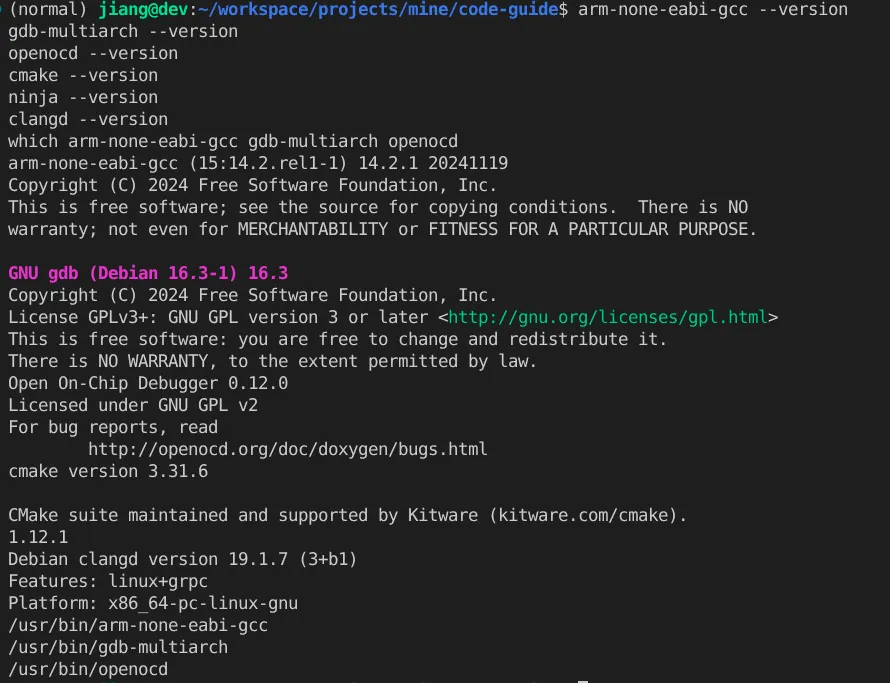
IDE:Cursor / VS Code
推荐扩展
与模板 .vscode/extensions.json 一致:
| 扩展 ID | 作用 |
|---|---|
ms-vscode.cmake-tools | CMake 配置、生成 compile_commands.json |
llvm-vs-code-extensions.vscode-clangd | C/C++ 语言服务 |
marus25.cortex-debug | 通过 OpenOCD + GDB 调试 Cortex-M |
打开带推荐扩展的工程时,按提示安装即可。
工作区关键设置
模板里与调试强相关的一项(Debian 必配):
"cortex-debug.gdbPath": "gdb-multiarch"否则 Cortex-Debug 会去找不存在的 arm-none-eabi-gdb,弹出路径错误。更细的说明见模板文档
docs/cortex-debug-gdb-path.md。
建议同时:
- 用 clangd 时关掉微软 C/C++ 的 IntelliSense,避免双引擎打架:
"C_Cpp.intelliSenseEngine": "disabled" - CMake 配置指向交叉工具链文件,例如:
CMAKE_TOOLCHAIN_FILE=cmake/gcc-arm-none-eabi.cmake - 让 CMake 导出编译数据库:
CMAKE_EXPORT_COMPILE_COMMANDS=ON(模板已开),根目录可链
compile_commands.json -> build/compile_commands.json,方便 clangd
CMake 侧栏 vs Run and Debug
| 场景 | 用哪里 |
|---|---|
| 配置 / 编译、看目标 | CMake 扩展可以辅助;也可用任务 / 终端 |
| 烧录后板子自己跑 | Tasks(见下),不要指望 CMake 面板里的 Launch |
| 断点调试 | Run and Debug → Cortex Debug (OpenOCD ST-Link) |
CMake 视图里的 Debug / Launch 若显示 [N/A - Select Kit],那是本机 Kit 工作流,不是本模板的 OpenOCD 板级调试路径,可忽略。
Tasks 在哪里点
「直接烧录运行」不在左侧 Run and Debug 的绿色按钮里(从那里启动一定会出调试工具栏)。
操作:
Ctrl+Shift+P→Tasks: Run Task
(或菜单 Terminal → Run Task……)- 选择例如:
- CMake Configure:首次或改过
CMakeLists.txt后 - CMake Build:只编译(也可用
Ctrl+Shift+B) - Run on Target (Flash):编译 + OpenOCD 烧录 + 复位,不进入调试
- CMake Configure:首次或改过
Run and Debug / F5 只用于 Cortex Debug:会挂 GDB,顶部出现 Continue / Step / Stop 是正常现象。
用模板工程走通一遍
git clone --recurse-submodules \
  git@github.com:jiangbyte/stm32f103c8t6-template.git
cd stm32f103c8t6-template

# 若克隆时未带子模块
git submodule update --init --recursive

cmake -S . -B build -G Ninja \
  -DCMAKE_BUILD_TYPE=Debug \
  -DCMAKE_TOOLCHAIN_FILE=cmake/gcc-arm-none-eabi.cmake

cmake --build build -j
产物在 build/:firmware.elf / firmware.hex / firmware.bin。
接好 ST-Link,确认仓库根目录 openocd.cfg(默认 ST-Link + stm32f1x)后烧录:
openocd -f openocd.cfg \
  -c "program build/firmware.elf verify reset exit"
或在 IDE 里跑任务 Run on Target (Flash)。Blue Pill 一类板上常见 PC13 LED 闪烁即表示应用在跑。
调试:Run and Debug 选 Cortex Debug (OpenOCD ST-Link),首次会停在 main(runToEntryPoint),再 Continue 进入主循环。
与 CubeCLT / CubeMX 怎么搭配
| 需求 | 建议 |
|---|---|
| 引脚、时钟、外设图形配置 | CubeMX(见 CLT+MX 专题) |
| 命令行 / IDE 日常编烧调 | 本文 APT 工具链 + 自有 CMake 工程 |
已装 CubeCLT,PATH 里也有 arm-none-eabi-gcc | 两套可并存;CMake 工具链文件里写死要用的编译器路径,避免混用版本 |
| 只要官方一键包、少操心 APT 版本 | 以 CubeCLT 为主;注意 1.22 CLT 不含 OpenOCD,烧录多用 CubeProgrammer |
选型没有唯一正确答案:本文路线依赖少、和发行版包管理一致,适合长期维护自己的 CMake 模板。
常见问题
clangd 报 stm32f1xx.h file not found
头文件往往在仓库里(如 Drivers/CMSIS/Device/...),是 编译数据库路径过期。常见原因:工程目录改名 / 搬家后仍沿用旧 build/CMakeCache.txt 与 compile_commands.json(里面是绝对路径)。
处理:
rm -rf build
cmake -S . -B build -G Ninja \
  -DCMAKE_BUILD_TYPE=Debug \
  -DCMAKE_TOOLCHAIN_FILE=cmake/gcc-arm-none-eabi.cmake
# 然后 Clangd: Restart language server,或删 .cache/clangd 再重载
Cortex-Debug:找不到 arm-none-eabi-gdb
安装 gdb-multiarch,工作区设置:
"cortex-debug.gdbPath": "gdb-multiarch"F5 后总有调试框,想「直接执行」
正常。请用 Tasks: Run Task → Run on Target (Flash),不要用 F5。
OpenOCD 打不开 ST-Link
检查 USB 识别、plugdev、udev、线材与 openocd.cfg 中的 interface(stlink.cfg)是否匹配;另一终端占用了 OpenOCD 时先结束旧进程。
CMake 提示 cache 路径与当前目录不一致
改名后旧 build/ 不能直接 cmake -S . -B build 复用,删掉 build 再配置(见上文 clangd 头文件问题)。
到这里,本机嵌入式「开源工具链 + IDE」环境就算落地了。后续换芯片主要是换启动文件、链接脚本、OpenOCD target 与 CMake 里的器件宏,工具本身不用重装。